File & Image Uploader, sube ficheros a múltiples servicios

File Image Uploader
Si usamos servicios de alojamiento de ficheros online suele ser una buena idea el subirlos a varios de ellos, por si alguno deja de funcionar que, al menos, esté disponible en los otros. Pero hacerlo es un proceso bastante tedioso, a no ser que usemos aplicaciones como File & Image Uploader.
Como su propia nombre indica, este programa nos permite subir tanto ficheros convencionales (normalmente comprimidos) hasta a 70 servicios de alojamiento distintos, entre los que se incluyen los más conocidos como megaupload o rapidshare, e imágenes a 23 servicios, como imageshack y tinypic.

Además de la posibilidad de usar cuentas premium, permite subir múltiples ficheros en paralelo e incluso programar el ordenador para que se apague o se ponga en reposo cuando la subida haya finalizado, ideal para dejarlo por la noche cuando nos vayamos a dormir.
Cuando la subida haya finalizado se nos mostrarán los códigos correspondientes para poder incrustarlos en nuestras páginas y nos permitirá navegar a cada uno de los sitios para comprobar que se han subido correctamente. File & Image Uploader es una aplicación gratuita y está disponible para Windows.
Vía | DownloadSquad.
Más información | File & Image Uploader.

(visto en GenBeta)

Los 21 mejores plugins para un blog nuevo

Cuando vas comenzando con tu nuevo blog tal vez una de las elecciones más difíciles es decidir cuales plugins que vas a utilizar, y es que existen cientos de ellos y muchos que hacen hacen lo mismo que otros, unos más completos y otros más muy pesados para nuestro servidor web, pero aquí te traigo un listado de algunos plugins que he encontrado en Marketing Pilgrim, son 21 y son los siguientes:

  1. Ad Rotator - Para rotar anuncios publicitarios en cualquier lugar de tu sitio.
  2. Akismet - El mejor filtro de Spam jamas inventado.
  3. Author Image - Esto es para los blogs donde escriben más de 1 autor, ya que agrega una foto o avatar del autor en cada post.
  4. Best Contact Form - Uno de los mejores formularios de contacto.
  5. CommentLuv - Con esto vas a regresarle el favor a los comentaristas de tu blog ya que va a mostrar un enlace a su último post debajo del comentario.
  6. FeedFooter - Muestra un pequeño mensaje en el pie de cada posts cuando se lee por medio del Feed.
  7. Force Word Wrapping - Corta las palabras muy largas que arruinan el diseño del blog.
  8. Math Comment Spam - Otro filtro de Spam para cuando Akismet no es suficiente.
  9. No Self Pings - No crea Pingbacks cuando enlazas a tus propios posts.
  10. Post Teaser - Aumenta los clicks entre los posts y el home.
  11. Redirection - Un excelente plugin para no perder las visitas cuando cambias la URL de algún post.
  12. Related Posts - Un excelente plugin que además es recomendable usarlo en el home
  13. SEO Title Tag - Optimiza los títulos de los posts para los buscadores
  14. Show Top Commentators - Muestra una lista de las personas que más han comentado en el blog
  15. Smart Ads - Un buen plugin para insertar anuncios automáticamente en los posts
  16. Subscribe to Comments - permite que los lectores reciban un aviso por email cuando alguien responde a sus comentarios
  17. Theme Tester - permite a los lectores cambiar el Theme del blog.
  18. WordPress Database Backup - para hacer respaldos de la base de datos, salva vidas.
  19. WP-Cache - aumenta la velocidad de tu blog, yo recomiendo WP Super Cache.
  20. WP-Email - permite a los lectores enviar el post por email a un amigo, muy bueno para promocionarte.
  21. WP-Notable - para enviar tus posts a Digg, Stumble, etc.
(visto en el Blog de CarlosLeopoldo)

Elimina la página de configuración inicial de Internet Explorer 7

IERunOnce
Personalmente creo que la página inicial de configuración de Internet Explorer 7 es una de las cosas más molestas que existen. Básicamente tienes que darle alguna información, darle a guardar cambios y listos, pero para la gente que no sepa que debe rellenarla, puede ser un problema.
Y el problema radica en que o le damos la información y guardamos los cambios, o por mucho que cambiemos la página de inicio, esta saldrá una y otra vez.
Es más, si reseteamos la configuración de Internet Explorer 7, esta seguirá aún saliendo, llegando a ser algo ya aburrido. Imaginemos por ejemplo un equipo que no muestra bien la página, ¿que es lo que podría llegar a pasar? ¿que la muestre eternamente hasta que solucionemos el problema de porque se ve mal?
Si lo que queremos es desacernos de ella sin tener que rellenar el formulario en cuestión, podemos hacerlo de dos maneras:

  • Nos bajamos el sencillo programa IE Runonce Remover, lo que nos permitirá con un solo clic olvidarnos de por vida de esta página.
  • Marcamos la clave de registro que dice que el formulario inicial ya ha sido rellenado. La clave es la siguiente: HKEY_CURRENT_USER\Software\Microsoft\Internet Explorer\Main y en los valores RunOnceHasShown y RunOnceComplete le ponemos un 1 y adiós a la página.
(visto en Genbeta)

OpenOffice.org 3.0 Portable

OpenOffice 3 PortableDesde el mes de octubre tenemos a OpenOffice 3.0 con nosotros. Pero hasta ahora no disponíamos de una edición portable de la última versión de esta suite ofimática… Hasta ahora, porque los chicos de PortableApps.com acaban de crear una edición portable de OpenOffice 3.0, que contiene la totalidad de las prestaciones y novedades que vienen en la versión normal.
Esto también puede resultar bastante útil para todos aquellos que deseen probar la nueva versión de OpenOffice.org sin tener que instarlo en su sistema, o simplemente para quienes quieran mostrarselo a sus amigos o familiares. Otra cosa positiva es que la edición portable de OpenOffice 3.0 ha sido incluida en la suite de PortableApps.com (para reemplazar a la versión 2.0, que es la que venía hasta ahora).
El único punto negativo de esta versión portable de OpenOffice.org 3.0 es que solo funciona en Windows, por lo que los usuarios de Linux y OS X se quedan fuera de esto. Pero este puede no ser un problema tan grave si consideramos que las versiones portables generalmente se usan en cibercafés y bibliotecas, donde la gran mayoría de los PC’s usan Windows.
Vía | Lifehacker
Enlace | PortableApps.com
 (visto en GenBeta)

Los programas gratuitos más populares del 2008 para Mac

Tengo que aceptar que principalmente soy usuario de Mac y este tipo de listas me gustan, en lifehacker han hecho un listado de las descargas de programas gratuitos más populares para Mac OS en el 2008, La lista fue generada gracias a la popularidad de los posts que ellos publicaron en lifehacker que personalmente creo que es bastante fiable debido al perfil de los lectores, así que la lista es la siguiente:

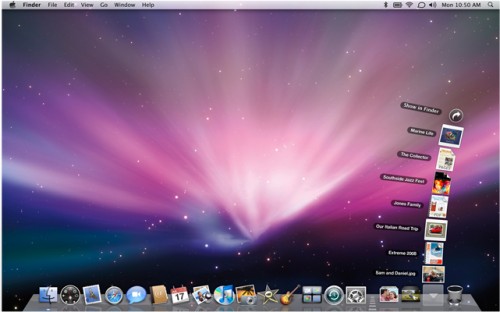
Mac OS X Leopard
  1. Firefox 3

    Sin duda fue uno de los programas más populares y no sólo para Mac sino que también para Windows y Linux, además de que Firefox 3 había sido esperado por mucho tiempo. Descarga Firefox 3 de aquí.
  2. Mojo

    Con Mojo puedes descargar música de las librerías de iTunes de tus amigos a través de internet, esta es una función que iTunes incluye pero que sólo funciona para una red local, la de compartir librería, con Mojo lo podrás hacer pero por internet. Descarga Mojo de aquí.
  3. OurTunes

    ourTunes descarga música desde cualquier librería compartida de iTunes, ya que normalmente una librería compartida sólo se puede escuchar pero no descargar, con ourTunes sí podrás descargar las canciones. Descarga ourTunes de aquí.
  4. PwnageTool

    Esta excelente herramienta que me ha sido de mucha utilidad para hacer el Jailbreak en mi iPhone y mi iPod Touch además puede desbloquear el iPhone de 1ra y 2da generación para poder usarlo con cualquier compañía de telefonía celular. Más información sobre PwnageTool.
  5. XBMC

    XBMC es una aplicación que te permite tener un centro de entretenimiento y de medios en tu Mac, aunque Mac OS X ya viene con Fron Row XBMC es un excelente reemplazo. Descarga XBMC aquí.
  6. Dropbox

    Dropbox te permite almacenar en un servidor de internet archivos de todo tipo y compartirlos con tus amigos, además ofrece sincronización automática con una carpeta o carpetas específicas de tu Mac, es muy útil para cuando necesitas acceder a tus archivos desde cualquier lugar sin necesidad de tener encendida tu computadora. Más información sobre DropBox.
  7. iTimeMachine

    iTimeMachine te permite hacer respaldos de tu Mac OS X Leopard en un sólo click, así que no tendrás excusa para no hacer respaldos, además iTimeMachine puede hacer los respaldos sobre la red por lo que no necesitarás estar cargando con tu disco duro externo. Descarga iTimeMachine aquí.
  8. Top Draw

    Top Draw es una aplicación creada por la gente de Google que te permite crear Wallpapers locos con imágenes psicodélicas. Descarga Top Draw aquí.
  9. Songbird

    Songbird es un reproductor de música de código fuente abierto, que tiene cómo característica principal que es muy personalizable y que siempre está bajo activo desarrollo. Descarga Songbird aquí.
  10. Secrets

    Con Secrets tienes todas aquellas opciones de configuración de Mac OS X Leopard en un panel de control de fácil uso y listas para ser cambiadas. Descarga Secrets desde aquí.
Por si te interesa aquí está la lista de los 10 programas gratuitos más populares para Windows.

(Visto en el blog de CarlosLeopoldo)

30 años de Apple en 3 minutos


Resumir 30 años de historia de una de las compañías más famosas de nuestros días en sólo 3 minutos. Eso es lo que pretende este vídeo, en el que uno tras otro se van mostrando los productos más importantes que ha lanzado Apple desde que fuera fundada en abril de 1976.

Por cierto, de fondo suena una versión de Across the Universe interpretada por Fiona... Apple sonrisa


(Visto en AbadíaDigital)


FELIZ NAVIDAD A TODOS NUESTROS LECTORES

Toshiba presentará en el CES 2009 un disco SSD de 512 GB

Disco SSD de Toshiba de 512 GBEn el próximo Consumer Electronics Show que se va a celebrar del 8 al 11 de enero en la ciudad norteamericana de Las Vegas, Toshiba ha anunciado que va a mostrar a los asistentes un disco de estado sólido (SSD) con una capacidad de 512 GB trabajando a pleno rendimiento.

Tendrá una capacidad máxima de lectura de 240 MB/s y 200 MB/s de escritura, unas cifras muy similares a las que poseen los discos SSD de 256 GB que ya comercializa la firma japonesa. Las primeras unidades estarán listas a lo largo del primer trimestre del 2009, aunque no empezará a fabricarse a gran escala hasta el segundo trimestre del año. Del precio, como era de esperar, nada se sabe.

Por cierto, me ha llamado la atención que, tras realizar este anuncio, Toshiba ha explicado que esperan que para el 2012 el 25% de los portátiles que se vendan incorporen discos de estado sólido en lugar de los discos duros tradicionales. Y yo que pensaba que para entonces el porcentaje sería mucho mayor... sonrisa

(Visto en AbadíaDigital)

Internet a 9.000 metros de altura

Avión de Delta Air LinesA partir de mañana Delta Air Lines va a ofrecer a sus pasajeros la posibilidad de conectarse a Internet en pleno vuelo a través de una red WiFi a la que se podrá acceder desde los ordenadores portátiles, los smartphones o las PDAs.

Hasta finales de año el servicio será gratuito, pero con la llegada del mes de enero aquellos que quieran navegar durante los viajes deberán pagar 9,95 dólares adicionales en caso de que el trayecto sea inferior a las 3 horas y 12,95 dólares en los desplazamientos que superen esa duración.

En un primer momento el acceso a Internet sólo estará disponible en los vuelos que partan de los aeropuertos de LaGuardia (Nueva York), Reagan National (Washington) y Logan (Boston), aunque la compañía sita en Atlanta tiene previsto ir extendiendo este sistema paulatinamente al resto de aviones de su flota.

Desde hace varios años, las compañías aéreas y los fabricantes han anunciado en repetidas ocasiones que iban a ofrecer a sus clientes acceso a Internet durante los vuelos, pero los elevados costes y las dificultades técnicas que han surgido en el desarrollo de esta tecnología han acabado retardando indefinidamente la llegada de un servicio que, en cuanto se ofrezca en condiciones dignas y a precios razonables, seguro que tendrá una gran acogida entre los pasajeros.

(Visto en AbadíaDigital)

En los tiempos en que vivimos el robo de aparatos es algo que pasa con mucha frecuencia, por eso debemos estar prevenidos ante cualquier inconveniente que se pudiera presentar, por eso la idea de ponerle una alarma a tu computadora portátil no me parece tan descabellada, de hecho existen alarmas, aquí te voy a presentar algunas de ellas, que pueden ser útiles en ciertos casos cómo por ejemplo cuando estás en la biblioteca pública y por algún motivo tienes que parte de la mesa donde estás trabajando y dejar tu Laptop ahí solita.

Laptop Alarm


Es un programa que cuando lo activas actúa cómo la alarma de un coche esto es porque Laptop Alarm emitirá su sonido de alerta cuando se intente realizar cualquiera de las siguientes acciones:
  • El cable de corriente electríca sea desconectado.
  • El mouse sea desconectado.
  • Alguién intente apagar la laptop
Laptop Alarm pesa sólo 200 KB y es compatible con todas las versiones de Windows, puedes descargar Laptop Alarm aquí gratis por tiempo limitado ya que es una versión Shareware.

iAlertU


iAlertU es una utilidad diseñada para Mac, especificamente para ser usada en las MacBook, IAlertU es básicamente una alarma de  coche para tu Mac. iAlertU aprovecha la webcam iSight para capturar la imagen del ladrón además de que se puede activar con el movimiento gracias al sensor que tienen todas las MacBook.
iAlertU a diferencia de Laptop Alarm es totalmente gratuita y de código abierto, pero necesitarás una Mac para poder disfrutarlo, puedes descargar iAlertU desde aquí.
Sé que no es la manera más efectiva de evitar un robo, de hecho hay otros métodos para rastrear computadoras robadas para recuperarlas y hasta programas que usan la cámara de la computadora para sacar una foto y enviarla por correo una vez que se hayan reportado cómo robadas.

(visto en el blog de CarlosLeopoldo)

Dos opciones para configurar una VPN

Tanto a usuarios noveles como a aquellos que deseen trastear en su equipo les interesará saber cómo conectar al ordenador de casa desde una ubicación remota utilizando alguna de estas dos alternativas que os proponemos
Seguro que alguna vez has deseado acceder remotamente al equipo de casa y consultar algún documento o copiar algún archivo almacenado localmente en tu disco duro. Mediante la creación de una VPN (Virtual Private Network) entre ese PC y un ordenador remoto, y utilizando Internet como medio físico de conexión, no tendrás problemas para que ambos equipos coexistan virtualmente dentro de la misma red de una manera totalmente segura (la información que circula a través de una VPN se encuentra cifrada).
Si perteneces a ese tipo de usuarios que no poseen demasiados conocimientos y prefieren la sencillez a cualquier otra cosa, te recomendamos un producto gratuito de LogMeIn denominado Hamachi. Sin embargo, si lo que te pierde es trastear en tu equipo, te mostramos como configurarlo para obtener un acceso remoto al mismo sin necesidad de instalar aplicaciones externas. ¡Tú decides!
La solución más cómoda
Paso 1
Descarga e instalación de LogMeIn Hamachi
Para aquellos que no quieran complicarse la vida, ésta es su solución. Primero, navega hasta la web oficial de LogMeIn (www.logmein.com) y descarga el software gratuito Hamachi desde su página de inicio en aquellos equipos en los que quieras configurar la VPN.
Ejecuta el asistente y, tras aceptar las condiciones legales, elige la ubicación de la aplicación y el inicio, automático o no, del servicio nada más arrancar Windows. Si vas a utilizar la conexión VPN tú solo o gente de tu absoluta confianza, desmarca la opción Deshabilitar servicios vulnerables de Windows sobre Hamachi. Seguidamente, selecciona Usar Hamachi con licencia no comercial y completa la instalación.
Paso 2
Configura la VPN
En el PC de casa ejecuta Hamachi. Nada más iniciar la aplicación, será necesario activar el servicio mediante el botón de Encendido. Introduce un apodo para la cuenta (será el nombre que tendrá el equipo en la red) y, si aparece un mensaje de error al configurar el adaptador de red Hamachi, tendrás que seguir la ruta Inicio/Panel de Control/Firewall, pinchar en Permitir un programa a través del Firewall de Windows y en la pestaña Opciones avanzadas, desmarcar la protección del cortafuegos en el adaptador de red Hamachi (para Windows Vista Ultimate).
Ten mucho cuidado y solamente desmarca el adaptador de red creado por Hamachi para no comprometer aquellos otros que utilices para navegar por Internet usualmente. Puede que cuando realices todos estos cambios, necesites reiniciar el sistema. Seguidamente, accede a Crear o unirse a una red y selecciona Crear nueva red. Introduce el nombre identificativo que va a tener la misma y la contraseña necesaria para establecer la conexión y pulsa Crear.
Paso 3
Cómo unirse a una red recién creada
Finalmente, es hora de conectar los distintos equipos a la misma red que acabamos de crear. Una vez instalado el cliente de la misma manera que hemos visto en el primer paso, procede a activarlo usando el botón de encendido e introduce igualmente, dentro del cuadro de texto que aparecerá a continuación, el nombre que va a tener el equipo en la red a la cual vas a hacerlo pertenecer.
Para unirte a una red específica, solamente tendrás que pinchar en el botón de Crear o unirse a una red y, posteriormente, seleccionar Unirse a una red existente. En la ventana que emerge, introduce el nombre de la red y la contraseña correcta.
Finalmente, presiona Unirse. En primera instancia aparecerá la red a la que te encuentras actualmente conectado mediante VPN y colgando de ella tendremos a nuestra disposición los distintos equipos que la conforman.
Paso 4
Exploración, mensajería y más
En esta versión gratuita, podremos realizar menos tareas que con la profesional. Aun así, dispondremos de las herramientas necesarias para nuestros propósitos más básicos. Para explorar el equipo remoto y acceder a aquellas carpetas que tenga compartidas, simplemente pincha con el botón derecho del ratón sobre su nombre y selecciona Examinar.
Si lo que necesitas es entablar una conversación con el usuario que se encuentra al otro lado, utiliza la opción de Chat. Podremos, asimismo, comprobar la conectividad enviando un ping a la máquina remota e incluso expulsar o prohibir directamente el acceso a nuestra red privada a aquellos usuarios que deseemos.
Recuerda que para configurar la aplicación podrás hacerlo mediante el botón habilitado para tal efecto, seleccionando la opción Preferencias. Aquí, podremos modificar desde nuestro apodo hasta la manera en la que establecer el chat, pasando, por ejemplo, por la acción predeterminada que se disparará cuando pinchemos dos veces sobre el nombre de una máquina remota dentro de la interfaz general.
Para los más avezados en informática
Paso 1
Configura el servidor
Esta vez vamos a crear una red VPN sin necesidad de depender de máquinas pertenecientes a una empresa externa ni de instalar software adicional que tenga que estar ejecutándose en segundo plano. Normalmente, el tipo de esquema que se sigue cuando se habilita una conexión VPN es el de cliente-servidor.
Para configurar la máquina a la que nos vamos a conectar desde fuera, tendremos que seguir los siguientes pasos. En primer lugar, dirígete a Inicio/Panel de control/Centro de redes y recursos compartidos (estamos usando en este caso Windows Vista Ultimate). Pincha en Archivo y selecciona Nueva conexión entrante (si no ves el menú, sencillamente presiona la tecla Alt). Seguidamente, selecciona aquellos usuarios a los que vas a dar acceso y, en la siguiente pantalla, marca como modo de conexión el denominado A través de Internet.
Es el momento de configurar las direcciones IP que se van a usar para esta conexión. Sitúate encima de Protocolo de Internet versión 4 y haz clic en Propiedades. Marca la casilla Permitir el acceso a red de área local a autores de llamada y posteriormente Especificar direcciones IP. En el cuadro De teclea una dirección IP (no tiene que encontrarse dentro del rango de la red local) y en el Para otra correlativa.
Estas dos direcciones son las que tendrán cliente y servidor una vez que se establezca la conexión VPN. Desmarca asimismo Permitir al equipo que llama especificar su propia dirección IP y termina el proceso pulsando el botón Permitir acceso. En este momento, Windows te mostrará el nombre del equipo que posteriormente será conveniente introducir en el cliente para identificar correctamente la conexión.
Paso 2
Abre puertos y redirecciona
En este caso, para que todo funcione correctamente será necesario abrir el puerto TCP 1723 en el cortafuegos personal de Windows Vista en todas aquellas máquinas en las que vayamos a establecer la conexión.
Para ello, vete a Inicio/Configuración/Panel de control/Firewall de Windows y pincha en Permitir un programa a través del Firewall de Windows. Resalta la pestaña Excepciones y pulsa Agregar puerto. Introduce un nombre significativo, el número de puerto y el protocolo y dale a Aceptar.
Para terminar con este apartado, será importante definir una regla de NAT en el router para que todas las conexiones entrantes a través del puerto específico 1723 se redirijan a la máquina que hemos establecido como servidor. Este proceso se llevará a cabo de distinta manera dependiendo del modelo de router que tengamos, por lo tanto queda en vuestras manos consultar el manual del router y proceder debidamente según lo indicado.
Paso 3
La parte cliente
Para finalizar, vamos a ver qué es lo que necesitamos configurar en la parte cliente para establecer una conexión mediante VPN con el equipo remoto.
Primero accede a Inicio/Configuración/Panel de control/Centro de redes y recursos compartidos. Pincha en Configurar una conexión o red y selecciona la opción Conectarse a un área de trabajo. A continuación, marca la casilla No, crear una nueva conexión y pulsa Siguiente.
Es el momento de seleccionar Usar mi conexión a Internet (VPN) y de introducir, en la siguiente ventana, la dirección IP pública del router o el nombre del dominio que hayamos definido mediante un servicio dinámico de DNS como DynDNS o No-IP y del destino, que podemos hacer coincidir con el que obtuvimos cuando completamos la configuración del servidor para que lo tengamos localizado sin problemas.
Marca, igualmente, No conectarse ahora; configurar para conectarse más tarde. Opcionalmente podrás introducir en una última ventana el nombre del usuario con el que vas a conectarte, así como la contraseña, y guardar estos datos de manera automática para que no vuelva a solicitártelos más adelante.
Paso 4
Iniciar la conexión
Ya tenemos creada la conexión para establecer, desde nuestro equipo remoto, contacto directo con el equipo que tenemos habilitado en casa. Ahora, cada vez que queramos acceder, solamente será necesario dirigirse a Inicio/Configuración/Conexiones de red.
Observaremos que, dentro del apartado de Red privada virtual, aparecerá el icono correspondiente. Haz doble clic sobre el mismo e introduce, para terminar, el nombre de usuario que habilitaste cuando configuraste el servidor, así como su contraseña correspondiente. Si necesitas modificar cualquier cosa, puedes recurrir al botón Propiedades.
Comparte carpetas y define usuarios
Queremos culminar este artículo indicando la manera de crear tanto un usuario específico que utilicemos para delimitar su acceso exclusivo a una serie de recursos dentro de una máquina, como la forma de definir carpetas compartidas con las que trabajar cuando nos conectemos mediante una red VPN. Tanto la definición del usuario como la de la carpeta en cuestión será necesario realizarla en el equipo servidor, es decir, en aquél al que queremos acceder de manera remota.
Paso 1
Un usuario específico
La mejor manera de garantizar un acceso controlado a nuestro ordenador es creando un usuario determinado que utilizaremos exclusivamente para la conexión VPN. Vamos a ver la manera de crearlo en Windows Vista, aunque para XP habrá que seguir básicamente los mismos pasos.
En primer lugar, dirígete a Inicio/Panel de control/Herramientas administrativas/Administración de equipos. Dentro de esta ventana, selecciona Usuarios y grupos locales, métete en Usuarios y, pinchando con el botón derecho del ratón, elige Usuario nuevo.
Introduce el nombre del usuario que se utilizará para el login, su nombre completo, una descripción y por último la contraseña. Si quieres que esta cuenta nunca caduque y prefieres no tener que volver a cambiar la contraseña la primera vez que entres en el sistema, desmarca la opción El usuario debe cambiar la contraseña en el siguiente inicio de sesión y marca La contraseña nunca expira. Pincha el botón Crear y luego en Cerrar.
Por defecto, el usuario recién creado pertenece al grupo Usuarios, pero podrás cambiar esto haciendo doble clic sobre el nombre del mismo y seleccionando, dentro de la pestaña Miembro de, el grupo al que quieres que pertenezca.
Paso 2
Carpetas compartidas en Windows Vista
Para empezar, deberás activar la característica Uso compartido con protección por contraseña sita en Inicio/Configuración/Panel de control/Centro de redes y recursos compartidos, aunque normalmente se encuentra activada por defecto. En seguida, dirígete a la ruta donde vas a querer localizar la carpeta compartida, utilizando para ello el Explorador de Windows.
En nuestro caso, lo vamos a hacer directamente sobre el directorio raíz del disco duro que tenemos instalado localmente. Procede a crear la carpeta y asígnale un nombre identificativo, por ejemplo, Compartida VPN. Pínchala con el botón derecho del ratón y selecciona Propiedades. Visualiza la pestaña Compartir y pulsa el botón Uso compartido avanzado. Marca la opción Compartir esta carpeta y deja o cambia el nombre del recurso compartido. Presiona Permisos y, por defecto, verás que el grupo Todos se encuentra incluido. Márcalo y quítalo, y a cambio agrega el usuario creado en el primer paso.
Para ello, utiliza Agregar y escribe su nombre en el cuadro de texto que te aparecerá. Como ves en la instantánea, podrás asignarle a este usuario una serie de permisos de escritura, de lectura y de control total dependiendo del tipo de acceso que quieras proporcionarle. Aplica todos los cambios y cierra todas las ventanas.
Paso 3
Carpetas compartidas en Windows XP
Para dar por concluido este artículo práctico os vamos a explicar cómo compartir carpetas, pero esta vez en Windows XP. En este caso, la manera de proceder es bastante similar a la que hemos visto en el apartado anterior. Esta vez, sin embargo, no será necesario activar ninguna característica adicional similar a la del uso compartido con protección por contraseña.
Directamente, dirígete mediante el Explorador de Windows al path donde vas a situar la carpeta y procede a crearla con un nombre igualmente significativo. Haz clic sobre ella con el botón derecho del ratón y utiliza la opción Preferencias. Selecciona la pestaña Compartir y marca Compartir esta carpeta.
En este caso, emplea directamente el botón Permisos y accede a la configuración de los mismos. En este apartado, necesitarás borrar igualmente el grupo Todos y agregar posteriormente el usuario creado explícitamente para la conexión VPN asignándole los permisos que desees. Aplica todos los cambios, acepta todo y ya sólo te quedará disfrutar del acceso remoto a tu equipo desde cualquier punto del planeta. 


(visto en PC-Actual)

Cygwin: Entorno UNIX bajo Windows

Para aquellos que quieren obtener lo mejor de ambos mundos en cuanto a sistemas operativos, tienen varias opciones. Una puede ser realizar una instalación dual de Linux y Windows en dos particiones diferentes. Otra puede ser la virtualización, en donde puedes tener corriendo la distro de Linux que necesites mientras utilizas Windows, o viceversa. Pero en el campo del desarrollo, quienes crean aplicaciones sólo necesitan las herramientas para hacerlo. Cygwin se considera a sí mismo un "emulador UNIX", pero si utilizas Linux para crear software, puede que te sirva.

Su función
Cygwin es un conjunto de herramientas utilizables bajo una interfaz muy similar al entorno Unix, pero bajo el paraguas de Windows. Mencionamos "Unix" porque el programa así lo dice: En todo documento que hemos visto sobre Cygwin se menciona "interfaz Unix" y no "interfaz Linux", pero es sabido que Cygwin ha salido del sombrero de Red Hat (o mejor dicho, de la cabeza de algunos de sus ingenieros), un nombre que el universo Linux conoce muy bien. Además de colocar a la mano del Unix-adicto comandos familiares para él y la posibilidad de bajar herramientas adicionales, Cygwin es una excelente forma de habilitar a desarrolladores para que puedan "portar" aplicaciones Unix/Linux hacia plataformas Windows.

Su instalación es muy sencilla
Por más que pueda sonar complicado, su instalación es bastante simple. Sólo es necesario descargar un archivo setup.exe de la página oficial, para luego escoger qué paquetes deberán instalarse. La instalación básica es relativamente pequeña, pero esto se ajustará de acuerdo a la necesidad de paquetes que tengas. Se estima que la instalación completa de Cygwin ocupa alrededor de 4 GB. A la hora de descargar los paquetes, el programa ofrece un listado de servidores muy amplio. Es lógico asumir que algunos funcionan mejor que otros, pero con nuestra primera elección no tuvimos ningún inconveniente, y todos los paquetes seleccionados se descargaron luego de unos pocos minutos.
Algunas de las opciones de instalación de Cygwin
Para iniciar el entorno Cygwin existe un acceso directo convenientemente creado en el Escritorio de Windows. Con darle un doble clic nos encontramos con una ventana que parece ser una consola de comandos de Windows, pero que en realidad no lo es. Bajo esa ventana ya puedes utilizar los comandos y programas a los que estás acostumbrado/a en Unix/Linux. Estuvimos jugando un poco con algunos paquetes, escogiendo y descargando algunos familiares para nosotros. Incluso llegamos a obtener una imagen que muchos usuarios de Linux conocen más que bien:
La ventana del entorno Cygwin
Nuestros amigos que utilizan Linux sin duda reconocerán esto (amplía la foto para notarlo mejor)
Para instalar paquetes adicionales sólo es necesario volver a ejecutar el archivo setup.exe, navegar la lista y escoger los paquetes manualmente. A decir verdad, nos hace recordar un poco a Aptitude, sólo que con una apariencia mucho más gráfica, por supuesto. Con cada paquete que escojas se descargará automáticamente cualquier dependencia que necesite, lo que hará variar en mayor o menor medida el tiempo de descarga. En la lista hemos visto aplicaciones muy conocidas, incluso el archifamoso Midnight Commander, el cual por supuesto descargamos y ejecutamos bajo Cygwin. Fue algo muy extraño verlo corriendo con el Escritorio de Windows de fondo, pero allí está.
El administrador de paquetes de Cygwin se ejecuta con el setup.exe
Midnight Commander corriendo bajo Windows
En conclusión, sólo aquellos acostumbrados a un entorno de desarrollo Unix o Linux le podrán sacar verdadero provecho a Cygwin. El usuario promedio sólo podrá curiosear un poco con él, pero no debe caer en el error de considerarlo un emulador de Unix completo. Es un emulador de un entorno de desarrollo, no de un sistema operativo. Si deseas explorar una distro de Linux te recomendamos que comiences por algún Live CD, o si tienes acceso a un software de virtualización, que lo instales a través de él.
¡Buena suerte!

Cómo enviar y recibir SMS gratis desde GMail (solo hacía EE.UU.)

La gente de Google no termina de sorprender con las buenas noticias para su servicio de correo electrónico GMail, y es que ahora acaban de lanzar una nueva característica en la sección Labs de Gmail y es la posibilidad de enviar SMS (mensajitos de texto a teléfonos celulares) desde el Chat que está dentro de tu bandeja de entrada de GMail, este servicio por el momento sólo funciona para enviar SMS a teléfonos de Estados Unidos, espero que pronto esté disponible para México.
Los pasos para enviar un SMS Gratis desde GMail son los siguientes.

  1. Debes activar el servicio, no todas las cuentas de GMail lo tienen disponible, en primer lugar debes configurar tu cuenta para que se muestre en inglés ya que en español no encontrarás la opción Labs, si lo tienes en español ve a a configuración y cambia el idioma a inglés (English).
  2. Ahora que ya está en inglés ve a Settings, y luego a Labs.
  3. En Labs debes activar Text Messaging (SMS) in Chat, seleccionando la opción “Enable” y después en “Save Changes”
  4. Con esto ya tienes preparada tu cuenta de GMail para enviar y recibir SMS.
  5. Ahora para enviar un nuevo SMS sólo debes escribir el número de teléfono en la caja de Chat donde dice: “Search, add or invite“, al escribir el número del teléfono celular te va a mostrar una opción que dice “Send SMS
  6. Ahí escribes tu mensaje y lo envías.
  7. Ahora cuando la persona responde nuestro SMS desde su teléfono vamos a recibir la respuesta en nuestra ventana de Chat de GMail.
Esto es especialmente útil para quienes tienen familiares o amigos en USA buscan una manera fácil, rápida y gratis de comunicarse instatáneamente.

(visto en el Blog de CarlosLeopoldo)

Los multimillonarios también bloguean

Multimillonarios con blogJ.K. Rowling, Sergey Brin, Donald Trump, Oprah Winfrey, Mark Cuban, Carl Icahn, Pierre Omidyar, Jerry Yang o Mark Zuckerberg. Todos ell@s son multimillonarios y, curiosamente, tienen blogs personales que actualizan con cierta regularidad donde vierten sus opiniones, sus vivencias y hasta sus formas de pensar.

He aquí una lista que he elaborado a partir de un especial publicado por Forbes con las direcciones donde podemos encontrarlos:

· J.K. Rowling (escritora de la saga Harry Potter)
Fortuna Personal: 1.000 millones de dólares
URL de su blog: http://jkrowling.com/textonly/en/

· Sergey Brin (co-fundador de Google)
Fortuna Personal: 15.900 millones de dólares
URL de su blog: http://too.blogspot.com

· Donald Trump (empresario)
Fortuna Personal: 3.000 millones de dólares
URL de su blog: http://trumpuniversity.com/blog

· Oprah Winfrey (presentadora de televisión)
Fortuna Personal: 2.700 millones de dólares
URL de su blog: http://oprah.com

· Mark Cuban (emprendedor y presidente de los Dallas Mavericks)
Fortuna Personal: 2.600 millones de dólares
URL de su blog: http://blogmaverick.com

· Carl Icahn (hombre de negocios e inversor)
Fortuna Personal: 12.000 millones de dólares
URL de su blog: http://theicahnreport.com

· Pierre Omidyar (fundador de eBay)
Fortuna Personal: 6.300 millones de dólares
URL de su blog: http://pmo.vox.com

· Jerry Yang (co-fundador de Yahoo)
Fortuna Personal: 1.700 millones de dólares
URL de su blog: http://ycorpblog.com

· Mark Zuckerberg (fundador de Facebook)
Fortuna Personal: 1.500 millones de dólares
URL de su blog: http://blog.facebook.com

(visto en Genbeta) 

El primer ordenador portátil de la historia

En abril de 1982 se puso a la venta el que es considerado comúnmente como el primer ordenador portátil de la historia, el GRiD Compass 1101. Creado 3 años atrás por el diseñador industrial británico Bill Moggridge, este modelo contaba con un procesador Intel 8086, una pantalla electroluminiscente de 320x200 píxeles, 256 KB de memoria DRAM, corría el sistema operativo Grid-OS, disponía de un módem arcaico y pesaba 5 Kg.

GRid Compass 1101
No era desde luego un producto para el ciudadano de a pie, ya que las excelentes características técnicas que tenía para la época de la que estamos hablando hicieron de él un ordenador extremadamente caro: su precio era de 8.150 dólares.

Aunque fue concebido y fabricado para atraer la atención de los altos ejecutivos, fueron finalmente el ejército estadounidense y la NASA quienes mayor partido le sacaron. Sin ir más lejos, la agencia espacial lo utilizó en diversas misiones de sus lanzaderas durante los años '80 y '90 debido a su contenido tamaño y peso.

En la imagen que tenéis bajo estas líneas se puede ver al astronauta John Creighton posando junto al GRid Compass 1101 en una misión del transbordador espacial Discovery en 1985:
John Creighton posando junto al GRid Compass 1101 en una misión del transbordador espacial Discovery en 1985
Si estáis interesados en este tema, os recomiendo que le echéis una ojeada a Evolución de los portátiles (1981-2008), un artículo que escribí a principios de año y que incluye información y fotografías de, entre otros, el Osborne 1, el primer microcomputador portátil que obtuvo cierto éxito comercial.

(visto en GenBeta)

Secunia PSI: Auditor de seguridad gratis

Secunia PSI es una gran utilidad para detectar todos aquellos programas a los que les hace falta una actualización de seguridad. Ahora que parece que todas las aplicaciones que usamos están a riesgo de tener agujeros, ¿vas a dejar tu software sin parches? Mejor ni lo piensas, que estás a un clic de descarga de verificar que tus programas estén al día  y dejar a los intrusos sin oportunidad.

Vista inicial del modo Simple
Secunia Personal Software Inspector (PSI) permite hacer una verificación al estado de los programas del sistema, para localizar posibles errores o agujeros de seguridad que puedan significarnos algún peligro. Luego de hacer una búsqueda extensiva en nuestro ordenador, nos proporciona en detalle listados de programas que requieren nuestra atención, ya sea para instalar parches o para estar al tanto de software que ya no brinda soporte.

La aplicación puede visualizarse en una interfaz de modo Simple o de modo Avanzado, para usuarios con más conocimientos técnicos. Utilizar la interfaz Simple implica habilitar el modo Easy-to-patch. Este modo permite ver en las listas únicamente a los programas más sencillos para actualizar, dejando los más complejos afuera (visibles solamente en la interfaz Avanzada). Easy-to-patch también puede habilitarse en el modo Avanzado, pero si vamos a buscar fallos, mejor hacerlo completo, ¿no?

Vista inicial del modo Avanzado
¡Revisa esos programas!

La interfaz Avanzada incluye algunas estadísticas arrojadas por el análisis del sistema, y también una discriminación de las amenazas: Secunia diferencia entre programas simplemente inseguros y programas que ya no pueden actualizarse, por si queremos considerar borrarlos de nuestro ordenador. En otra pestaña podemos ver los programas que ya han sido actualizados y para los que no se han encontrado nuevas descargas disponibles.

Esta herramienta posee varias opciones amigables, que permiten -además de descargar actualizaciones- ver datos técnicos de las aplicaciones, ingresar a foros en los que se discutan asuntos de seguridad sobre ellas o volver a analizarlas luego de hacer las descargas recomendadas. Si acaso preferimos ignorar algunos directorios para que la búsqueda no los incluya, también posible especificarlo dentro de las configuraciones.

Programas inseguros: consigue actualizaciones
Programas de vida finalizada: ¿y si los borras?
Con estos, Secunia ya ha hecho los deberes

Secunia PSI tiene cargadas verificaciones óptimas para aproximadamente 7000 programas. Encuentra amenazas que van desde "No crítico" a un alarmante "Extremadamente crítico" y pone a un clic las descargas de los parches que permiten solucionar los problemas encontrados. Es una excelente aplicación para mantener al día el software de tu ordenador y no correr riesgos innecesarios. La versión final de esta utilidad ocupa no mucho más que 1 MB, está disponible solamente en inglés, danés y alemán, y funciona para Windows 2000, XP y Vista (de 32 y 64 bits).

Enlaces relacionados:
Descarga: Secunia PSI

(Visto en Neoteo)

InstantStorm: Crea tu propio Salvapantallas

En la web hay muchas animaciones que valen la pena, y si quieres encontrarle alguna función distinta que... bueno, ¿verlas?, podrías conservarlas como salvapantallas originales para tu ordenador. En esto es útil InstantStorm, que permite crear salvapantallas con cualquier animación flash que te haya gustado de por ahí.
Para hacerlo, descárgalo y luego puedes comenzar un proyecto nuevo o iniciar el asistente. Esto último es exactamente lo que voy a sugerirte, pues resume toda la tarea en 3 pasos básicos e igual de efectivos.

Bautiza a tu salvapantallas
Carga tu animación
Pon un logo
Como verás, apenas se trata de elegir un nombre para el futuro salvapantallas, cargar la animación (en formato swf) que has elegido y cargar un logo para la pantalla "Acerca de". Cuando está todo hecho, ya puedes crear el archivo ejecutable que instalará el salvapantallas en el ordenador.

Tan fácil como decir: "Quiero un salvapantallas"
Si quieres hacer alguna modificación más, antes de crear el ejecutable puedes navegar por las pestañas de la aplicación. Desde  ellas puedes configurar el ícono que tendrá el salvapantallas, qué versión de Flash debe ser el archivo .swf a utilizar, e incluso diseñar las pantallas del instalador. De todos modos, lo más importante sigue siendo que pinches Crear en la pestaña Publicación.
Una vez que creas el Instalador, nada más tienes que ejecutarlo y el salvapantallas se configurará solo, de manera que tengas la animación que querías justo en los recreos que se toma tu ordenador. Algunos no se han visto tan bien como me hubiera gustado, pero con otros no he tenido problemas.
El programa en general es muy amigable e intuitivo, con gran variedad de configuraciones para aprovechar. InstantStorm es gratuito y ocupa aproximadamente 3 MB. Lo encuentras en varios idiomas (claro que español incluído) y está disponible para todas las versiones de Windows. ¡Pincha y descarga!

Top 10 - Juegos multijugador de acción gratuitos (NEOTEO=

Mientras que juegos multijugador como Call of Duty están muy de moda, nos ponemos a pensar en la cantidad de juegos gratuitos de este estilo que hay en la web. Aunque nos hubiese gustado hacer un Top 50, nos tuvimos que conformar con elegir solo diez de los mejores juegos multijugador de acción gratuitos. Eso quiere decir que habrá mucho plomo entre amigos y no tendrás que sacar la billetera.

Juegos multijugador de acción gratuitos 10 - 7

Counter-Strike: juego multijugador por excelencia.
Con la reciente salida de un juego tan esperado como Left 4 Dead, en donde cuatro jugadores deben abrirse paso en una ciudad repleta de zombies, no podemos evitar pensar en aquellos juegos que están pensados para ser jugados entre varias personas. Y con eso no nos referimos a World of Warcraft que no tienen final y sigue hasta el fin de los tiempos, sino aquellos juegos en donde se batalla por el honor entre amigos o desconocidos. Sin embargo pronto nos dimos cuenta que una lista de este estilo siempre nos llevaba a los mismos juegos (léase Call of Duty, Counter-Strike, Quake, etc). Así que mejor aún, decidimos hablar de los juegos multijugador gratuitos.

Al empezar a armar la lista nos encontramos con un segundo problema. Hay una gran cantidad de juegos gratuitos que son muy conocidos y populares, como Enemy Territory, Far Cry o F.E.A.R Combat. Nadie niega que sean grandes juegos, pero decidimos no tomarlos en cuenta para la lista porque no cuadran con el espíritu de “evitar lo obvio” que intenta tener la lista. Eso sí, hay algunos extremadamente populares que no pudimos evitar agregar.
10. Infinity Online
Infinity Online es un hack n’ slash que te permite jugar competiciones contra otros jugadores o cooperativo con amigos. Al jugar contra otros jugadores ganarás reputación y experiencia, y al jugarlo cooperativo recibirás loot por cada enemigo que elimines.
Visto en Neoteo: Top 10 - Juegos multijugador de acción gratuitos
Infinity Online presenta un arte inspirado en anime.
Cada guerrero se puede personalizar en muchos aspectos, desde lo gráfico hasta lo técnico con hasta 42 combinaciones de habilidades. Mientras más habilidades agregues tendrás la posibilidad de hacer combos más poderosos. Inifinity es un gran hack n’ slash rápido y muy adictivo. Puedes descargarlo aquí.
Visto en Neoteo: Top 10 - Juegos multijugador de acción gratuitos
9. Combat Arms
Combart Arms es un juego bastante nuevo que ha tenido un impacto positivo en la comunidad. Mientras que a primera vista puede parecer una vil copia de Counter-Strike, tiene algunas cosillas a su favor.

Visto en Neoteo: Top 10 - Juegos multijugador de acción gratuitos
Aunque parezca un clon, tiene algunas cosas que lo separan del resto.
Además de tener una muy buena y adictiva jugabilidad permite modificar y personalizar cada aspecto de casi todas las armas disponibles, agregándoles cosas como miras telescópicas y silenciadores. A medida que sumes puntos subirás de nivel y podrás acceder a más armas en el mercado. Puedes descargarlo aquí.
Visto en Neoteo: Top 10 - Juegos multijugador de acción gratuitos
8. eXteel
eXteel tiene una gran premisa, es un juego en tercera persona donde los jugadores batallan con enormes mechs que pueden personalizar a su gusto. Lamentablemente tiene sus problemas que no permiten llevar a cabo la premisa de la mejor manera, sin embargo su paso frenético y opciones de personalización lo hacen un juego muy divertido y adictivo.

Visto en Neoteo: Top 10 - Juegos multijugador de acción gratuitos
No hay nada como una buena batalla entre robots gigantes.
Al comenzar puedes elegir entre dos tipos de mechs: el primero de gran velocidad y poco peso que porta dos sables; y el otro más pesado y fuerte, portador de poderosas armas de larga distancia. A medida que ganes experiencia podrás adquirir más armas, partes y habilidades mediante las cuales puedes determinar tu estilo de juego particular. Puedes descargar eXteel de manera gratuita aquí.
Visto en Neoteo: Top 10 - Juegos multijugador de acción gratuitos
7. Air Rivals
En un principio existió un juego llamado Space Cowboy Online y tuvo tanto éxito que una vez que el juego dejó de existir crearon uno exactamente igual llamado Air Rivals. Air Rivals (o Ace Rivals) es un MMOG con naves. Sin embargo está muy lejos de ser un juego de rol. Mientras que sí puedes subir de nivel y mejorar diferentes aspectos de la nave, su jugabilidad está tan inspirada en juegos de acción en tercera persona que antes de recomendárselo a un aficionado de simuladores de vuelo se lo mencionaríamos a un fanático de la acción.

Visto en Neoteo: Top 10 - Juegos multijugador de acción gratuitos
Pueden llegar a producirse batallas enormes.
En este enorme juego puedes participar en épicas batallas con decenas de jugadores luchando por derribar la nave madre de la nación enemiga o enfrentar a otro jugador en impresionantes contiendas pvp. En caso de que hayas jugado Space Cowboy Online y hayas dejado cuando desapareció, Air Rivals es exactamente igual que su predecesor y puedes descargarlo de aquí.
Visto en Neoteo: Top 10 - Juegos multijugador de acción gratuitos

Juegos multijugador de acción gratuitos 7 - 1

6. Tremulous
Como muchos FPSs gratuitos, Tremulous comenzó como un mod de Quake, para luego sacar una versión standalone. En Tremolous hay dos facciones para elegir, humanos y extraterrestres. El objetivo de ambos es crear y proteger su base. No solo es un FPS adictivo sino que también tiene muchos elementos de estrategia en tiempo real a la hora de crear la base. Los equipos se dividen en dos, mientras que unos se encargan de crear y reparar la base, otros la defienden. Esto crea una buena sensación de juego cooperativo difícil de conseguir en juegos parecidos a Quake, donde todo sucede en segundos.
Visto en Neoteo: Top 10 - Juegos multijugador de acción gratuitos
Un gran FPS con muchos elementos estratégicos.
Una de las cosas que hace que volvamos a jugarlo una y otra vez es que los equipos no tienen todas las mejoras y estructuras disponibles al comienzo, sino que mientras más enemigos eliminen tendrán acceso a nuevas mejoras y construcciones. Puedes descargarlo aquí.
Visto en Neoteo: Top 10 - Juegos multijugador de acción gratuitos
5. Savage 2: A Tortured Soul
Savage es un juego bastante peculiar por sí solo. Es una mezcla de RPG con RTS y FPS. Sí, todos esos géneros en un juego multijugador. En Savage puedes ocupar dos roles principales, el primero es el de “Jugador de Acción”, que son los que están en el campo de batalla y juegan un FPS/RPG con mucha acción. Y el segundo: “Comandante” que a diferencia del resto ve el juega como si fuese un juego de estrategia en tiempo real. Él se encarga de ordenar las defensas del cuartel general y manejar la economía para mejorar el armamento de los jugadores de acción. También puede idear estrategias y transmitírselas a sus compañeros.

Visto en Neoteo: Top 10 - Juegos multijugador de acción gratuitos
El campo de batalla puede ponerse un poco violento.
Cada vez que comienzan una partida se elige un comandante y el resto de los jugadores están en el campo de batalla. En Savage 2 hay dos facciones, los  humanos y las bestias. Ambas son muy diferentes entre sí y cada uno tiene distintas unidades. A medida que el jugador o equipo cumple objetivos en la batalla puede sumar experiencia que luego cambia por mejoras en sus habilidades. Como se puede ver, Savage 2 es bastante único por sí solo y aunque hay una versión paga con ciertos beneficios, existe una versión gratuita. Puedes descargarla aquí.
Visto en Neoteo: Top 10 - Juegos multijugador de acción gratuitos
4. Toribash
Aunque ya tiene una gran comunidad detrás nunca se puede decir mucho sobre Toribash. Este humilde juego sigue revolucionando los juegos de pelea, un género donde todo parecía inventado. Lo que hace especial a Toribash es que no hay ningún movimiento fácil de lograr, sino que el jugador debe crear los movimientos contrayendo o extendiendo los diferentes músculos del cuerpo.

Visto en Neoteo: Top 10 - Juegos multijugador de acción gratuitos
En Toribash diseñas tus propios movimientos.
A primera vista parece que hay que tener una licenciatura en medicina para jugarlo, pero luego de que te saquen la cabeza un par de veces empiezas a tomarle la mano. El juego también presenta un sistema de cinturones para manejar el ranking. De esta manera los principiantes pelean con los principiantes y los expertos con los de su tipo. Mientras más peleas ganes mejorarás tu cinturón y tendrás accesos a otros servidores. Sin duda un juego que necesita de mucha paciencia para dominar, pero una vez pasada esa etapa no tiene desperdicio. Puedes descargarlo aquí.
Visto en Neoteo: Top 10 - Juegos multijugador de acción gratuitos
3. Purge
Comenzó como un mod para Quake llamado Future vs. Fantasy, pero luego tuvo una secuela standalone llamada Purge. En Purge (o Purgefinal) se desata la gran batalla entre  la magia y la tecnología. Al iniciar el juego debes elegir un lado: The Order (magia) o The Chosen (tecnología). Siendo que comenzó como un mod, Purge es muy similar a Quake en cuanto a jugabilidad.

Visto en Neoteo: Top 10 - Juegos multijugador de acción gratuitos
A primera vista Purge es muy similar a Quake.
Presenta un paso extremadamente rápido y distraerte un segundo puede ser fatal. Pero a la vez es mucho más que un simple FPS, ya que permite desarrollar al personaje con distintos atributos como si fuera un RPG. La jugabilidad adictiva, la mezcla de géneros y un universo único hacen de Purge un juego imperdible. Puedes descargarlo de aquí.
Visto en Neoteo: Top 10 - Juegos multijugador de acción gratuitos
2. Soldat
La mejor manera de describir Soldat es: “un Counter-Strike en 2D con propulsores”.  Porque es casi igual de adictivo y divertido que el clásico de Valve. De todos modos decir que Soldat es un gran juego no es novedad. Ha recibido una enorme cantidad de reconocimientos y es probablemente uno de los juegos gratuitos más conocidos de la escena independiente.

Visto en Neoteo: Top 10 - Juegos multijugador de acción gratuitos
En Soldat, el caos es moneda corriente.
Pero más allá de que no nos cansemos de jugarlo. Y eso que la premisa no puede ser más simple: “Matar a todos”. Soldat incluye distintos modos como Deathmatch, Deatmatch por equipos y Captura la bandera, entre otros. No sabemos qué es, pero hay algo en la acción frenética de Soldat que lo hace adictivo ya sea que estes jugando con amigos o simplemente extraños. Aunque hay una versión paga que agrega más opciones para personalizar a tu personaje, el juego es completamente gratuito y puedes descargarlo aquí.
Visto en Neoteo: Top 10 - Juegos multijugador de acción gratuitos
1. GunZ: The Duel
GunZ prácticamente no necesita presentación ya que desde su salida en 2003 ha estado juntando adeptos como ningún otro. En caso de que no lo hayas visto, te pierdes de mucho. GunZ te permite hacer todo tipo de cosas que desafían las leyes de lo natural, como caminar por la pared y detener balas con una espada.

Visto en Neoteo: Top 10 - Juegos multijugador de acción gratuitos
GunZ es único en la web.
Enteramente inspirado en anime, tienes a tu disposición armas de largo y corto alcance al mismo tiempo y peleas contra enemigos en diferentes mapas.  También puedes unirte con amigos y hacer algunas misiones aparte para subir de nivel. GunZ ofrece una experiencia como ningún otro juego en la web, ya que tiene un paso rápido repleto de situaciones imposibles llenas de acción. Puedes descargarlo de aquí.

Así que estos son. Diez de los mejores juegos de acción multijugador gratuitos que se pueden encontrar en la web. Por supuesto hay muchos más que tendrían que haber entrado en la lista, pero intentamos poner aquellos que eran muy buenos y tal vez no tan conocidos. De esta manera podemos recomendarlos para quien no los haya probado. ¿Conoces alguno que debería haber estado en la lista? ¡Dinos cuál en los comentarios!

Auditorium: ¡El mejor juego de música!

Los rompecabezas no han quedado en el olvido. Auditorium es un puzzle en línea lleno de luces brillantes y música pegadiza que pondrá a prueba muchas cosas, pero sobre todo tu paciencia. Intenta tus propias estrategias con esta entretenida demo, nada más recuerda que puede resultar un poco adictiva (y si pasas el último nivel, explícame por correo).
Auditorium es un juego en Flash de tipo rompecabezas, en el que pantalla tras pantalla reconstruyes una pieza musical manipulando haces de luz. Estos haces son las partes que forman a la mezcla final, y el objetivo no es otro que hacerlos sonar a la vez. Si estás creyendo que estoy loca y una luz no puede "sonar", bueno, prueba Auditorium y me darás la razón.
Visto en Neoteo:  Auditorium: ¡El mejor juego de música!

El despliegue de Auditorium es inmejorable
Visto en Neoteo:  Auditorium: ¡El mejor juego de música!
Dale algo de luz a esas barras aburridas
Para reconstruir las pistas, el juego dispara un flujo de luz que debe llenar la barra que le corresponde. La forma de hacerlo es pasando la luz por encima de estas barras, hasta que se completen. El problema está cuando tienes más de una barra, cuando éstas son de distintos colores (y necesitan distintas luces), o cuando tienes pocos controles para redirigir la luz.

A través de las pantallas van apareciendo nuevas pistas de música para formar, así como varios controles con los que será más fácil lograr el objetivo. Al principio solo puedes utilizar flechas para redirigir los haces en distintas direcciones, pero a medida que ganes los juegos se habilitarán remolinos, controles de velocidad, de repulsión, y algunos otros. Los obstáculos no son complicados en una primera instancia, pero con el correr de la partida pueden llegar a traer algún que otro dolor de cabeza.

Más allá de que el concepto del juego sea un poco básico, los gráficos son espléndidos, y las pistas musicales tampoco tienen desperdicio. De esa manera consigue algo de mérito, pues resulta entretenido y hasta agradable de usar. Auditorium es por ahora una demo con alrededor de 15 niveles, en los que aparecen varias dificultades. De cualquier forma, casi que ni lo notas, porque, ¡es tan hipnotizante que dan ganas de más y más!. ¡Compruébalo por ti mismo!
Puedes correrlo con ActionScrip 3.0 y Flash Player 9.0 o superior. Para la versión final se desarrollarán alrededor de 20 actos, contra 3 que posee la demo disponible, así que vé adiestrando esas habilidades, porque habrá Auditorium para rato.
Enlaces relacionados:
Pruébalo: Auditorium