

Hay muchos blogs que sólo ofrecen el feed parcial, algo que para muchos lectores es algo muy molesto. Yo personalmente sólo uso el lector de feeds para leer un segmento del post, y luego entro al blog, así que no es algo que me moleste.
WizardRSS es una herramienta que nos permite convertir un feed parcial en completo de una manera muy sencilla. Lo único que tenemos que hacer es pegar la URL del feed en cuestión y nos generará una nueva URL con el feed completo.
Enlace: WizardRSS
Visto en Delicious Popular
(EdutecOax: visto en 140Geek)

Mostrando entradas con la etiqueta Trucos. Mostrar todas las entradas
Mostrando entradas con la etiqueta Trucos. Mostrar todas las entradas
Convertir un feed parcial en completo
Tip: Convertir RSS feeds parciales, en completos con WizardRSS

Detestan ver cómo algunos blogs y sitios web sólo ofrecen feeds parciales en lugar de darnos todo el texto en Google Reader, o el lector de RSS que utilicen? Les gustaría tener acceso a toda la información directamente desde Reader?
WizardRSS hace exactamente eso. Lo "alimentamos" con el feed oficial, le damos click al botón y, en segundos, nos devolverá un RSS feed completo.

WizardRSS
via lifehacker
No la ignoren! La calculadora de Windows 7 trae algunas características que no esperaban!

O al menos, que quizás no conocían!
Sabían que, con presionar CTRL-E (o desde el menú, Ver / Cálculo de fecha), pueden ver un útil calculador de Fecha, perfecto para, por ejemplo, calcular los días faltantes para nuestro cumpleaños? Además, dentro del Cálculo de fecha, encontrarán la opción de sumar o restar días a una fecha concreta, por si quieren saber, por ejemplo, qué día será desde hoy, hasta dentro de un año, 2 meses, y 20 días.

Presionando CTRL-U (o desde el menú, Ver / Conversión de unidades), podemos hacer todo tipo de conversiones, como de Temperatura (como la imagen), pasando de Celsius a Fahrenheit o vice-versa, además de áreas, y mucho más.

Por último, la Calculadora también cuenta con una herramienta que nos permite calcular el consumo de combustible! Basta con ir a Ver / Hojas de cálculo / Consumo de combustible (tenemos tanto en millas por galón, o litros por kilómetro)
Como pueden ver, la calculadora de Windows 7 ha aprendido algunos trucos nuevos interesantes (aparte de transformarse en una calculadora científica, de programación, o estadísticas).
via Windows 7 News
(EdutecOax: Visto en el blog de Arturogoga)
Cómo agregar Google Analytics a tu página en Facebook
Si quieres saber cuantas visitas recibe, además de tener buenas estadísticas de tu página en Facebook no hay nada como usar Google Analytics, lamentablemente no es tan fácil agregarlo a nuestra página en Facebook debido a que no se permite insertar JavaScript, pero gracias a un truco que consiste en insertar una imágen que esta a su vez llama al código JavaScript de Analytics se puede lograr, hay un script llamado Facebook Google Analytics que es precisamente para este fin.
Pasos para lograr insertar Google Analytics en Facebook
- Crea tu cuenta en Google Analytics, si ya tienes una cuenta entonces crea un nuevo perfil para la URL puedes nombrar este perfil como facebook.com o facebook.com/tu_pagina

- Después obtendrás tu ID de propiedad web (Analytics Code) como el siguiente: UA-3123123-2
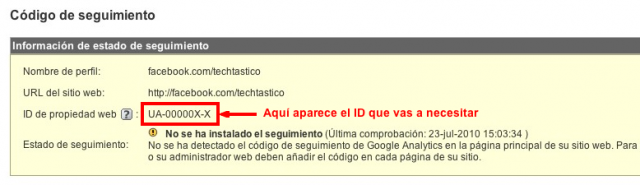
- Ahora necesitas crea una etiqueta
imgpara cada una de las pestañas (Tabs) de tu página en Facebook que quieres insertar el código de Analytics, para esto vas a usar esta herramienta llamada Google Analytics link generator for Facebook pages que genera la etiqueta IMG para usar FBGAT – Facebook Google Analytics tracker. - Una vez que hayas entrado a esta herramienta llena los campos con los datos que se piden como son el Analytics Code (ID de propiedad), Domain on Analytics (aquí solamente pones facebook.com), Page Link ahí pones el ID de cada una de las Tabs que vas a agregar, por ejemplo /inicio para la tab principal, /contacto para la Tab de contacto, y así, Page Title ahí pones el título de la Tab.

- Una vez llenado el formulario presionas el botón Generate Code y te va a mostrar un código como el siguiente:
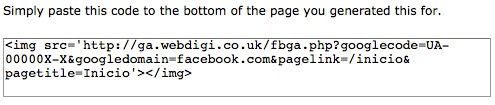
- Agrega el un código para cada una de las páginas en Facebook que necesites analizar, este código se agregar al final de cada Tab, es importante recalcar que este código se puede agregar solamente a las páginas que hayas creado dentro usando la aplicación Static FBML, esta aplicación te permite agregar más Tabs a tu página en Facebook y en cada Tab puedes insertar código HTML que ellos llaman FBML que tiene algunas etiquetas especiales, pero eso es otro tema, el código lo insertas así:

(EdutecOax: visto en el blog de CarlosLeopoldo)
Tip: Evitar que la pantalla se apague cuando vemos videos en Flash (Windows)
Ya sea con videos de Netflix, Youtube, o cualquier otro servicio, lo cierto es que seguramente pasamos varios minutos (u horas) al día viendo videos en Flash, verdad?
El problema es que, a diferencia de un video de un reproductor, donde se le dice a la PC que no active el salvapantallas (a menos que esté el video en pausa), ver un video en el navegador usualmente significa que a los 5 minutos o un poco más, el salvapantallas empezará a funcionar. O incluso, si estamos en una laptop, la pantalla se apagará.
Claro, podríamos pasar por todo el trabajo de configurar nuestro monitor para que se no se apague y activarlo nuevamente cuando dejemos de ver el video, pero ahora, existe una herramienta que hará todo el trabajo por nosotros.
Mouse Jiggler es una herramienta que evita que el salvapantallas moleste al realizar un simple acto: le hace pensar a Windows que hemos movido el mouse

Con tan solo activar ambas casillas, Windows pensará que hemos movido el mouse y, por lo tanto, que estamos activos, evitando así la activación del salvapantallas. con “Zen Jiggle”, el mouse no se moverá para nosotros (pero sí para Windows), así que tampoco veremos molestas movidas de mouse, mientras lo tengamos activo.
Una súper práctica manera de poder disfrutar de esos videos en Flash, verdad?
Descargar Mouse Jiggler
via downloadsquad
Tip: Quitar la publicidad del nuevo Windows Live Hotmail.
Me agrada el nuevo Hotmail (que vimos en detalle aquí). De hecho, estoy usando mi cuenta de hotmail después de años para algo más que para registrarme en páginas que probablemente nunca vuelva a visitar.
Algo de lo que no soy muy fan, sin embargo, es de todo el espacio perdido por el anuncio publicitario que Hotmail nos impone al lado derecho de la pantalla. Por supuesto, un poco de publicidad no está nada mal; después de todo, es una herramienta gratuita. Pero teniendo en cuenta que se trata de un servicio que utilizamos bastante durante el día (se trata de nuestro correo electrónico, después de todo). Anuncios de texto como los que vemos en Gmail de vez en cuando? No hay problema. Un sidebar perpetuo?
Antes:

Después:

Afortunadamente, ocultarlo es bastante sencillo. Si utilizan Google Chrome o Firefox (Firefox con Greasemonkey) podrán ocultarlo utilizando este sencillo script: Windows Live Ad Remover Userscript.
Simplemente vayan a la página, click en “Install”, vuelva a abrir Hotmail (o refresquen la página) y listo!
via downloadsquad
(EdutecOax: Visto en el blog de Arturogoga)
PDFpirate, elimina la protección de un PDF
 Muchas veces los documentos PDF tienen ciertas restricciones, como la de poder seleccionar texto, hacer copias o imprimirlos, esto es a modo de protección.
PDFpirate es una herramienta que nos permite eliminar la protección de un archivo PDF. Lo único que tenemos que hacer es seleccionar el documento para que suba y el sistema elimine la protección. Luego podremos descargar el archivo sin protección.
Enlace: PDFpirate
Visto en Techtastico
15 útiles atajos de teclado para Windows
 Los atajos de teclado son truquitos muy adictivos que una vez que nos acostumbramos a usar no se puede parar. Estos atajos de teclado nos ahorran muchísimo tiempo y “movimientos del mouse”, por eso les dejo esta recopilación de 15 interesantes atajos de teclado para Windows.
Ctrl+Shift+N: Crea una nueva carpeta
Ctrl+Shift+Click: Abre una aplicación como administrador
Shift+Click derecho sobre un ícono: Abre ubicaciones avanzadas en el menú contextual “enviar a”
Shift+Click derecho sobre un directorio: Abre la opción para abrir un terminal con la ubicación del directorio
Win+Espacio: Muestra el escritorio
Win+Arriba/Abajo/Izquierda/Derecha: Movemos el scroll en la ventana activa
Win+Shift+Izquierda/Derecha: Mueve la ventana activa al monitor izquierdo o derecho en configuraciones de monitor dual
Win+T: Activa la selección de íconos en la taskbar
Shift+Click en una aplicación de la taskbar: Abre una nueva instancia de dicha aplicación
Win+B: Mueve el foco de atención a la barra tray para seleccionar íconos
Win+P: Abre las opciones para conectar la computadora a un proyector
Win+Pause: Abre las propiedades del sistema
Win+1, Win+2, etc: Abre las aplicaciones según su número en la taskbar
Ctrl+Shift+Esc: Abre de manera rápida el administrador de tareas
Visto en Guiding Tech
(EdutecOax: visto en PuntoGeek)
Tutorial: Como cuidar la bateria de nuestra laptop / iPod / gadgets

foto: xtianyves
A pesar de lo mucho que dependemos de las baterías en nuestras laptops, reproductores multimedia, celulares y casi cualquier otro dispositivo electrónico que cuente con baterías recargables, son pocas las veces que nos preocupamos en cargarlas correctamente, o calibrarlas regularmente. El artículo de hoy, por lo tanto, estará dedicado justamente a esto: qué hacer o no hacer con la batería, para mantener una carga óptima.
No dejar la batería conectada siempre
Dejar la laptop conectada mucho tiempo hará que la vida de la batería se reduzca. Es importante mantener los “líquidos” de la batería fluyendo constantemente, así que si van a trabajar por periodos prolongados en un sólo lugar, asegúrense de desconectar la laptop o el aparato por unas horas, y conectarlo nuevamente.Recalibrar la batería una vez al mes
E ste es un importante paso para asegurarnos que nuestra batería está funcionando adecuadamente y que los sensores nos están dando una lectura adecuada (es decir, puede que nuestra laptop nos diga que tengamos 60% de batería, cuando en realidad tenemos 70%).
Cómo?
Los pasos son bastante sencillos:
- Cargamos la batería al 100%
- La dejamos conectada y la utilizamos conectada a la corriente por un par de horas
- Después de estas 2 horas, la desconectamos, y la utilizamos hasta agotar la batería.
- Hecho esto, la dejamos reposar, con la batería agotada, unas 3-5 horas.
- Después de este tiempo, ponemos la batería a cargar nuevamente, hasta que llegue al 100%
Un excelente programa que nos ayudará en todo el proceso, es Watts de Binary Tricks en la Mac. No sólo sirve como reemplazo del menú de energía en la Mac, sino que tiene un completo paso a paso para recalibrar la batería, incluyendo recordatorios mensuales, y más. En Windows, lamentablemente, no pude encontrar una aplicación similar, así que si conocen una, por favor agregarla a los comentarios!
No dejar que la batería llegue a 0 (sólo en casos especiales)

imagen: velorowdy
En el pasado, era necesario esperar a que la batería se descargue (y cargue) por completo antes de volver a cargarla por el efecto “memoria” de las baterías de Nickel-Cadmium.
Las baterías de Lithium-Ion de ahora, no sufren de este problema. De hecho, se recomienda hacer pequeñas cargas regularmente. Después de todo, como veremos en el siguiente paso, las baterías de Lithium-Ion cuentan “cargas completas” como ciclos.
Averigüar por cuántos ciclos de carga ha pasado nuestra batería
Una batería de Lithium-Ion (la que encontramos en prácticamente todo tipo de dispositivo) está construída para ofrecernos 300-500 ciclos de descarga / carga completos antes de empezar a ofrecernos menos y menos batería (salvo casos especiales, como las baterías de la Macbook Pro, que nos aseguran 1000 ciclos de recarga) . Es decir, 500 veces en las que la batería llega a 0, y la cargamos a 100. Si utilizamos la laptop hasta agotar el 50%, la cargamos, y nuevamente la agotamos y cargamos hasta el 50%, tendremos recién un ciclo de carga completo.Por lo tanto, si la batería no “dura como antes”, quizás la batería tenga ya más de 500 ciclos de carga / descarga completa.
En la Mac, pueden usar iStat, por ejemplo, para averiguar la cantidad de ciclos por los que ha pasado nuestra batería:

Bajo Windows, tenemos herramientas como BatteryMon, que también nos darán ese tipo de información
Tips para prolongar la duración de la batería
Son poquísimos los gadgets que llegan a cumplir la duración de la batería publicitada, y menos aún los que logran superarla, así que no tomen eso como una guía “real” de cuánto debería durar nuestra batería.Si queremos hacer que dure más de esas 2 o 3 horas, sin embargo, siempre podemos recurrir a algunas alternativas. Windows mismo cuenta con un modo de ahorro de energía. Basta que le den click a la batería en el system tray, y elegir el modo “ahorro de energía”, que deshabilitará algunas características de Windows (Aero, por ejemplo) para prolongar la duración de ésta.

De lejos, lo que más consume batería en nuestras laptops y gadgets, es la pantalla. Así que traten de bajarle el brillo lo más que puedan (o traten de acostumbrarse a trabajar con menos brillo), y verán cómo la batería dura considerablemente mucho más de lo usual.
Asimismo, no es mala idea deshabilitar características que no estaremos usando, como Bluetooth, cerrar aplicaciones que no vamos a utilizar, y apagar el WiFi si no utilizaremos la conexión a internet.
En fin, estos son algunos pequeños tips para que puedan no sólo maximizar el uso de la batería de sus laptops, sino también prolongar la vida de la misma!
(EdutecOax: Visto en el Blog de Arturogoga)
Namebench te ayuda a hallar servidores DNS más rápidos

Contar con un servidor DNS más rápido es una buena manera de acelerar la navegación por Internet. Y una forma fácil de hacer esto, es con una aplicación llamada Namebench.
Lo que hace Namebench es comparar tu servidor DNS actual con otros posibles, para identificar el que vaya más rápido. Para instalarlo, solo hay que descargar el ejecutable (hay versiones para Windows, Linux y Mac) y correrlo.
Cuando lo iniciamos, Namebench compara automáticamente el servidor DNS actual con otros disponibles, y tarda entre 5 y 10 minutos en completar esta tarea. Cuando esté listo, nos ofrece los resultados para elegir el DNS que más rápido vaya con nuestro sistema.
La aplicación es gratuita y aún está en desarrollo, con lo cual pueden esperarse algunas imperfecciones, pero también posibilidad de mejoras en el corto plazo.
Pueden descargarlo para los tres sistemas operativos principales desde Google Code.
Vía: The How to Geek
(visto en Bitelia)
Contraseñas seguras, con un simple tip.
calculusrunner, un lector de Lifehacker, nos da una muy simple manera de convertir passwords que usualmente son inseguros, en unos a prueba de balas (o al menos, de un buen porcentaje de intentos de hackeo).
Lo mejor de todo? Que las contraseñas, utilizando este tip, a pesar de presentar un mayor nivel de seguridad, son tan fáciles de recordar como la contraseña más simple!
El secreto? Simplemente corrernos una letra hacia la derecha en nuestro teclado.

De esta manera:
- contraseñasegura —> vpmytsrádrhita
- micasa3478 —> ,ovsds4589
No hay que olvidar, por supuesto, que mezclar caracteres tradicionales, con números y símbolos, o incluso mayúsculas y minúsculas, ayuda a que nuestra contraseña sea mucho más segura. Para un ataque de “fuerza bruta”, un password de 8 caracteres puede ser hackeado, en el peor de los casos, en 2.42 días. Si le añadimos más caracteres a la ecuación? Tardaría 210 años.
(visto en el blog de arturogoga)
Tip: cómo recuperar el arranque de Windows y Linux
Suele suceder, que cuando tenemos un booteo múltiple, por alguna razón que desconozco se pierde el boot o arranque, o se daña la MBR (Master Boot Record). Cuando digo booteo múltiple, me refiero a que tenemos más de un sistema operativo instalado en la PC.
En la mayoría de las situaciones, suponiendo que en la maquina tenemos un GNU/Linux y un Windows, al iniciar la PC se queda en “Veryfing DMI Pool Data …”. Esto sucede porque el Bios no es capaz de encontrar el sector de arranque en el disco.
Entonces, ¿como resolvemos este inconveniente sin perder ningún dato? Aunque usted no lo crea, la solucion que me resulto más efectiva fue la “Consola de Recuperación” de Windows, luego de haber probado con Super Grub Disk y Gparted LiveCD sin tener éxito.
La solución es sencilla, tan sólo necesitamos el disco de instalación de Windows XP y seguir los siguientes pasos:
- Insertamos el disco de Windows XP en el lector de CD y arrancamos la máquina
- Nos aseguramos que la PC inicie desde el CD
- Iniciado el CD, luego de varias pantallas, nos mostrará una con varias opciones donde debemos seleccionar la siguiente: “Recuperar una instalacion de Windows usando la consola de recuperacion”
Esto abrirá una consola DOS donde debemos ejecutar los siguientes comandos:
C:\fixboot Este comando repara el sector de arranque
C:\fixmbr Este comando repara la tabla de partición
C:\chkdsk /r Este comando analiza todo el disco duro y repara, si encuentra, los sectores dañados
C:\exit
Y si todo va bien, reiniciamos la PC y voilá! Nuevamente el Grub estará ahi para que seleccionemos qué sistema iniciar.
(visto en Punto Geek)
Solución práctica: Evitar que los cables se caigan detrás del escritorio

Navegando por There, I Fixed It me encuentro con una solución muy ingeniosa a la hora de colgar los cables en el escritorio y evitar que se caigan atrás, así después no tenemos que andar tirados llenos de telas de araña buscáncolos uno por uno y maldiciendo el momento en el cual decidimos comprar tantos aparatos :P.
La solución es muy simple, un par de broches de esos para apretar papeles, los apretamos en el escritorio y enganchamos las fichas de los cables para que queden siempre a mano.
(visto en PuntoGeek)
Cómo eliminar la marca de agua de una imagen

Muchas veces me ha pasado de encontrar una muy buena imagen en internet y que esta tenía una marca de agua en el medio de la foto. Si la querés completa tenés que pagarla, pero si el uso que le van a dar es privado por ahí no se justifica andar comprándola, acá podemos usar los beneficios de Photoshop para eliminar la marca de agua.
Demás está decir que si la imagen tiene una marca de agua es por algo, sobre todo si es de algún sitio de venta de imágenes, tienen copyright, así que no pueden andar borrando las marcas así como así, pero eso está en cada uno.
Enlace: Cómo eliminar la marca de agua de una imagen
(visto en 140Geek)
La nueva etiqueta
La nueva etiqueta
Pero por ahora solamente algunos navegadores soportan HTML 5 como Firefox 3.6, Chrome y Safari, y como casi siempre Internet Explorer no soporta HTML 5, pero podemos hacer que lo soporte gracias a un plugin, lo cual no es lo ideal porque precisamente el no usar plugins es una de las ventajas, para usar este plugin necesitamos instalar los códecs del formato OGG que es de código abierto e instalamos los de Xpih.org codecs y eso es todo ya que te instala el plugin.

Enlace para descargar Xpih.org codecs para Windows, Vía Genbeta.
Quitar compartición de imágenes del MSN 2009
La última actualización de MSN incluyó una funcionalidad en este servicio de mensajería que significó un terrible cambio para muchos de nosotros. Se trató de la funcionalidad de COMPARTIR FOTOS (Photo Sharing) que impedía que los screenshots o imágenes que copiáramos a la ventana de conversación de MSN sean enviados como archivos.

El parche funciona en la Version 2009 (14.0.8064.206) de MSN y en sistemas Windows XP, aunque también funciona en Windows Vista y Windows 7, donde tienes que ejecutar la aplicación dando permisos de administrador.
Instalación del parche
1.- Descargar el parche. Pueden hacerlo desde este enlace directo o del enlace al final del post.
2.- Luego confirma que tu versión de MSN es la apropiada para el parche. Para ello ve a Ayuda/Acerca de MSN. Tu versión debería ser: Version 2009 (14.0.8064.206).

4.- Seguidamente, debes ejecutar el parche y proporcionarle la ruta donde se encuentra instalado tu archivo exe de MSN. Por lo general la ruta del folder es algo como C:/Archivos de Programa/Windows Live/Messenger.

Enlace: Digiex
Via: Descargas Totales
Cómo salvar una cámara que se cayó al agua

¿Tuviste la mala suerte de que se te caiga la cámara digital al agua y estás desesperado por ver qué se puede hacer? Por suerte a mí no me pasó nunca y espero que no me pase :P, pero parece que hay posibilidades de salvar una cámara que se cayó al agua.
Si conocen un poco del tema tech se estarán imaginando que la base de todo es el mágico alcohol isopropílico, tan usado en la limpieza de computadoras. Si tuvieron esta mala suerte pueden leer este post donde nos explican cómo salvar una cámara que se cayó al agua.
Vía @MonikaMDQ
(visto en 140Geek)
Tip para descargar de MegaUpload como premium
 Con este tip vamos directamente a descargar el archivo, sin tener que pasar por el captcha y la espera de tiempo que nos ponen. Básicamente el hack consiste en agregar mgr_dl.php justo antes del ?. De modo que quedaría así:
Enlace normal: http://www.megaupload.com/?d=GMG4K8TI
Enlace directo: http://www.megaupload.com/mgr_dl.php?d=GMG4K8TI
Pero los amigos de MegaLeecher armaron un bookmarklet que facilita la cosa y hace todo solo, sólo tenemos que arrastrarlo a la barra de marcadores, y cuando estemos por descargar un archivo, pinchamos en él para que genere automáticamente el enlace de descarga.
Arrastrar a la barra de marcadores: MegaUpload Downloader
Cabe aclarar que esto no es una puerta trasera ni una forma de “joder” a MegaUpload, sino que se basa en los créditos que tienen los usuarios free por día, que son de una a tres descargas por IP cada 24 horas. Pueden consultar las descargas restantes por usuario entrando en éste enlace.
Configura la barra de direcciones de Firefox para no quedar en ridículo
 Vamos a ver un pequeño truco, que aunque es algo de sentido común más que un truco en si, estoy seguro de más de uno no sabía muy bien como configurar. Hablamos de la maravillosa barra de direcciones de Mozilla Firefox.
Por defecto, esta barra hace una búsqueda entre nuestro historial, aparte de nuestros favoritos. Esto quizás no sea un problema para la mayoría de la gente, sin embargo seguro que si alguna vez has hecho una búsqueda un poco embarazosa y te pones a escribir en la barra de direcciones y delante de alguien se descubre tu secreto probablemente pases vergüenza.
Esto se puede configurar de una forma muy sencilla en Mozilla Firefox. Simplemente nos vamos a Herramientas, luego a Privacidad y ahí encontraremos un desplegable, en la sección que hace referencia a la barra de direcciones, donde podremos seleccionar donde queremos que haga la búsqueda. Podremos elegir entre Nada, los marcadores, el historial o ambos.
Realmente es una tontería a la que se puede acceder por sentido común, pero seguro que a más de uno le sirve de ayuda. Ahora ya podremos hacer búsquedas extrañas sin tener que vivir en tensión cada vez que nadie mire nuestra pantalla del ordenador.
Vía | Digital Inspiration
(Visto en Genbeta)

